

Tenorshare「PixPretty」とは?
「就職活動の写真なのに、納得がいかない……」
そのような時、私が頼りにしたPCソフト(Windows/Mac)が、Tenorshare社の「PixPretty」です。
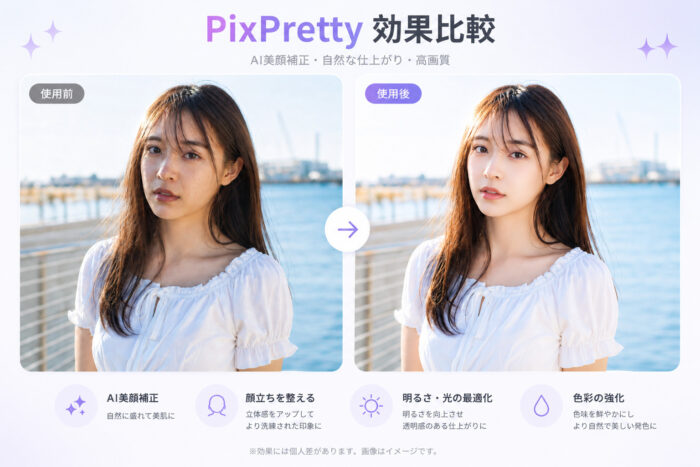
実際に使ってみて、自然な仕上がりで人物写真加工ができる写真編集ソフトだと感じました。
まずは、基本スペック・価格・特徴等を整理してご紹介します。
製品名・開発元・対応OS
| 製品名 | PixPretty |
|---|---|
| 開発元 | Tenorshare |
| 対応OS | Windows / macOS |
| 主な機能 | 画像補正、プリセット、フィルター、トリミング、カラー調整、バッチ処理、AIポートレートレタッチ、AI肌補正、AIカラーマッチ等 |
「PixPretty」は、世界160カ国以上で4億7,000万人を超えるユーザーを持つソフトウェア企業「Tenorshare」が手掛ける、最新の写真編集ソフトです。
初心者には難しかったAIポートレートレタッチを、誰でも数ステップで完結できるように設計されています。
特徴・ターゲット層
| ターゲット層 | 活用シーン |
|---|---|
| 初心者 | 難しい知識は必要なし。AI肌補正を使って「自然な仕上がり」の顔写真が作れる。 |
| プロ | バッチ処理で大量の写真を一気にレタッチ。RAWデータにも対応しており、納品までの時間を大幅に短縮できる。 |
| ポートレート専門 | 新機能のAIカラーマッチを使い、自分の「世界観」を簡単に構築できる。 |
Tenorshare「PixPretty」は、画像編集の知識があるクリエイターだけのソフトウェアではありません。
むしろ、知識がない初心者ほど、AIの恩恵を最大限に受けられる設計になっています。
使いやすいインターフェースのおかげで、私もインストールしたその日から、まるでプロのような人物写真加工が楽しめるようになりました。
メイン機能を実際に使ってみよう
Tenorshare「PixPretty」の最大の特徴は、AIによる高度な画像編集を数ステップの操作に落とし込んでいる点です。
- AIカラーマッチ(新機能)
- ポートレート美化
- 色調整
- 画像補正
- その他便利機能(トリミング・回転・テザー撮影)
実際に使用している画面を見ながら、上記5つのメイン機能の操作手順を詳しく解説します。
AIカラーマッチ
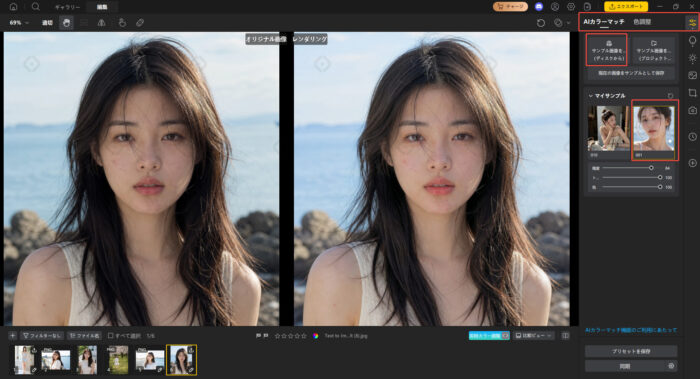
1.右側のツールバーから「色調整」をクリックし、その中にある「AIカラーマッチ」を選択します。
2.「サンプル画像をインポート」ボタンを押し、お手本にしたい理想の色味の画像ファイルを選びます。
3.読み込んだサンプル画像を選択した状態で、「同期」ボタンを押します。
AIカラーマッチは、AIによって最適な色調整を自動で行う便利機能です。上記の手順で操作することで、スムーズに色合わせを行うことが可能。数クリックで画像の色味を統一し、プロのような世界観を演出できます。
ポートレート美化
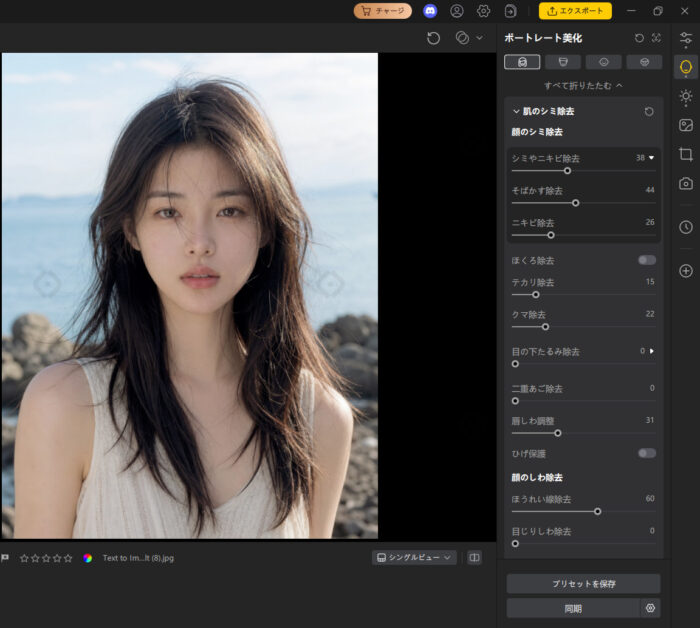
1.右側のツールバーから「ポートレート美化」をクリックし、人物の対象を「女性・男性・子供・高齢者」から選択します。
2.「肌のシミ除去・肌の調整・顔のリシェイプ・歯の美化・目の補正・メイク調整・ヘアビューティー・ボディライン補正」から、美化したい項目を選びます。
3.「顔のシミ除去・顔のシワ除去・ボディのキズ除去」など補正したい項目を選び、スライダーを動かして調節します。
ポートレート美化は、AIが顔のパーツや全身のバランスを緻密に解析し、自然な美しさを引き出す機能です。スライダーを動かすだけで、肌の質感を生かしたまま清潔感のある「理想の一枚」へとスムーズに仕上げられます。
色調整
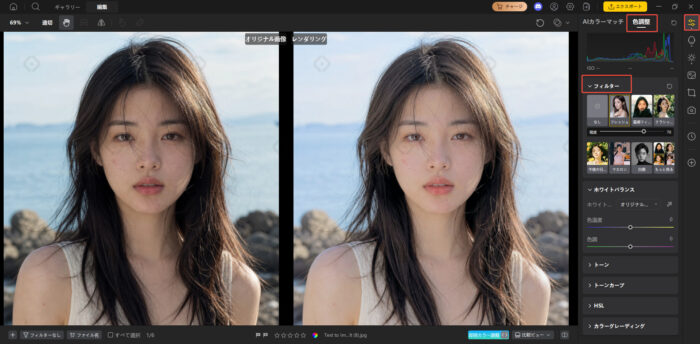
1.右側のツールバーから「色調整」をクリックし、その中にある「色調整」を選択します。
2.フィルターを選び、「程度」のスライダーを動かして適用度合いを調節します。
3.もしくは「ホワイトバランス・トーン・トーンカーブ・HSL・カラーグレーディング・ディテール・パーティクル・レンズ調整・キャリブレーション」を、スライダーで自由に調整します。
色調整機能は、写真全体の明るさや鮮やかさを細かくコントロールし、クオリティを底上げするための必須ツールです。プリセットや補正機能を組み合わせることで、どんな写真も短時間でパッと目を引く印象的な仕上がりに調整できます。
光エフェクト
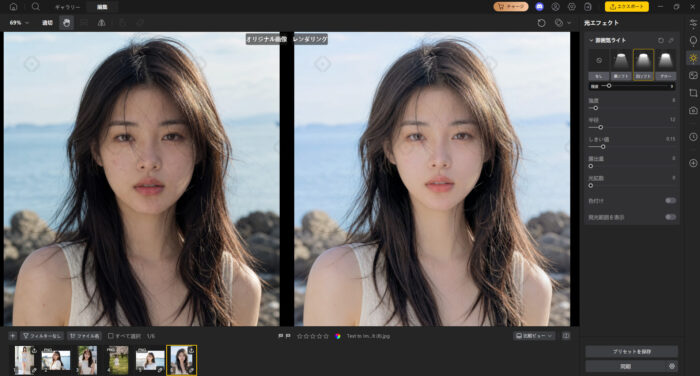
1.右側のツールバーから「光エフェクト」をクリックします。
2.「黒ソフト・白ソフト・グロー」からお好みのライティングを選択します。
3.さらに「強度・半径・しきい値・露出量・光拡散」を、スライダーで自由に調整できます。
その他便利機能
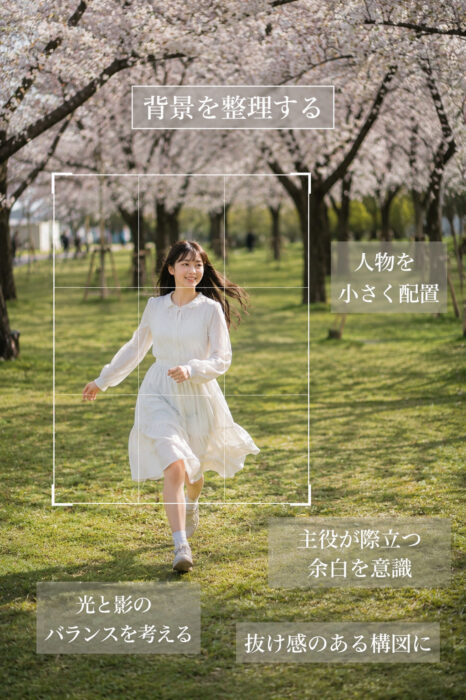
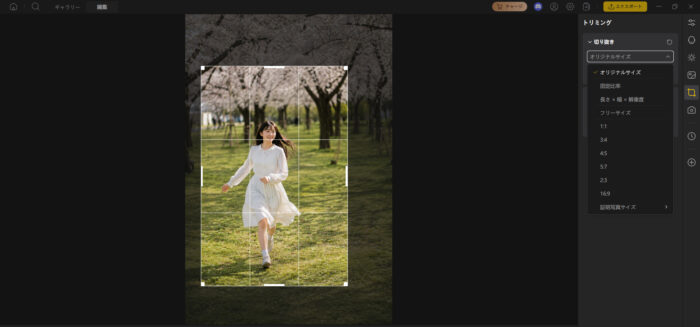
1.「トリミングと回転」から「トリミング」を選ぶと、画像を好きなサイズに切り抜きできます。
2.「トリミングと回転」から「回転」を選ぶと、画像の回転・水平反転・垂直反転を行えます。
3.「テザー撮影」を選ぶと、パソコンと接続したカメラのシャッターを切った瞬間に、モニター画面で写真を確認できます。
より詳細な使い方を知りたい方は、ぜひ「PixPretty公式ガイドページ」をご覧ください。
「PixPretty」のメリット
私が実際に使って実感した、Tenorshare「PixPretty」ならではのメリットをまとめます。
- 初心者でも「AIにお任せ」で画像編集できる
- 「シンプルな画面構成」で使いやすい
- やりすぎの加工感がない「自然な仕上がり」
AIが「ここを直すと綺麗だよ」と教えてくれるため、まるでプロの写真クリエイターになったような気分でした。
「PixPretty」の料金プラン
| プラン | 価格 |
|---|---|
| 1か月ライセンス | 4,895円(400クレジット/1か月) |
| 1年間ライセンス | 27,720円(5000クレジット/1年間) |
| 3年間ライセンス | 65,285円(18000クレジット/3年間) |
(※2026年5月13日時点の価格)
「PixPretty」の料金プランは、上記の3種類です。期間を長く購入するほど、1か月あたりの金額が安くなります。
「いきなり購入するのは不安……」という方も大丈夫。新規登録ユーザーは、7日間の無料トライアルを利用できます。
まずは無料版を試し、クレジットを使い切ったらライセンスを購入する方法がオススメです。
写真の魅力を最大限に引き出そう!
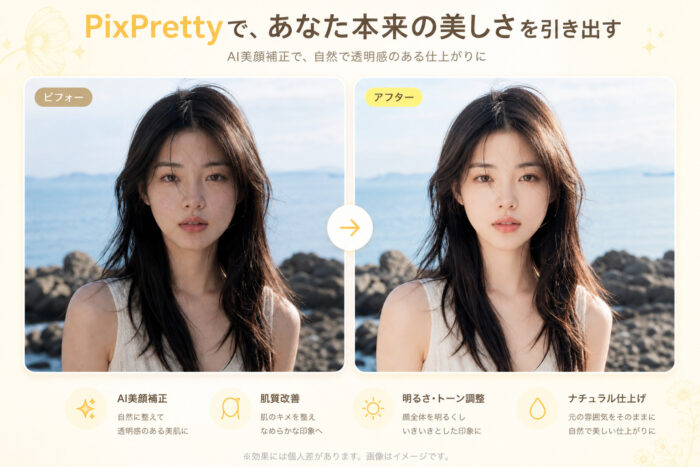
まとめ 【実際の使用感・評判】
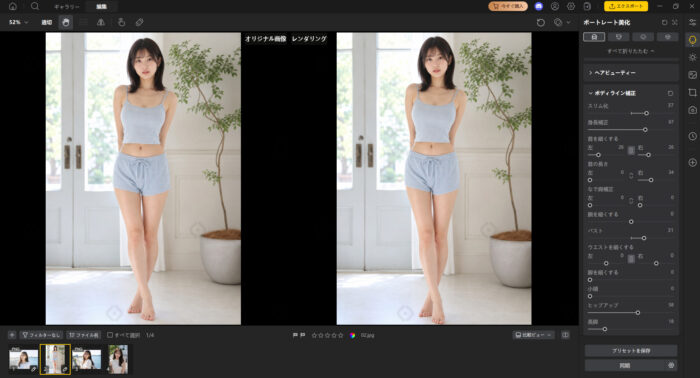
Tenorshare PixPrettyは「手軽さ」と「質の高さ」が両立したソフトです。実際に利用しているユーザーからは、以下のようなリアルな声が多く聞かれます。